Виджет ставится одной строкой кода, но после установки в панели остается десяток полей по умолчанию, и часть из них влияет на ответы бота, остальные меняют внешний вид. Заголовок окна, цвет, приветствие заметны сразу. System prompt, стоп-фразы, режим консультанта, рабочие часы и передача оператору не видны на сайте, пока не сработают неправильно: бот отвечает слишком обще, берется обсуждать скидку, которую никто не согласовывал, или молчит по вопросу, который давно пора передать человеку.
Если код виджета еще не вставлен на сайт, сначала статья про то, что вообще умеет такой бот, чат-бот для сайта: что умеет и как выбрать, или про установку на конкретной CMS, чат-бот на Tilda, Bitrix и WordPress. Здесь разбор для тех, у кого виджет уже стоит, и кто хочет пройти по панели настроек так, чтобы не разбираться с каждой поломкой отдельно через два месяца.
Содержание
- Внешний вид и голос виджета
- System prompt и стоп-фразы
- Где ломается: почему бот отвечает мимо
- Режим консультанта: ИИ, гибрид или только операторы
- Рабочие часы операторов
- Передача оператору: кнопка, слова, автовозврат
- Telegram-оператор
- Домены и статус сайта
- Частые вопросы
- Короткий чек-лист
Внешний вид и голос виджета: что видит посетитель первым
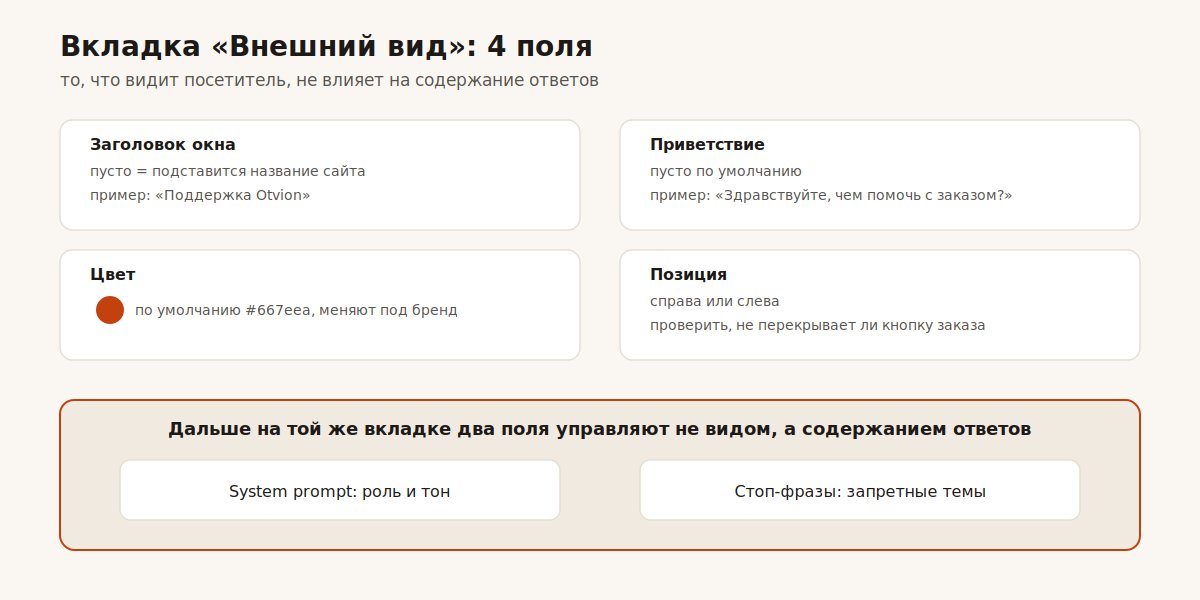
Вкладка «Внешний вид» отвечает за первое впечатление до того, как бот вообще что-то ответил. Четыре поля: заголовок окна, приветствие, цвет и позиция виджета на странице, справа или слева. Если оставить заголовок пустым, вместо него подставится название сайта, а это не всегда то, что нужно, особенно если у компании длинное юридическое название. Приветствие по умолчанию пустое, и первое сообщение посетителя в этом случае выглядит голо, без единой фразы от бота, хотя место под нее в интерфейсе есть.
Перед тем как переходить дальше, стоит один раз пройтись по базовым полям.
Что проверить перед запуском:
- Заголовок окна: короткое название бренда, не юридическое лицо целиком
- Приветствие: одна фраза с сутью, чем поможет бот
- Цвет: совпадает с фирменным и не сливается с фоном сайта
- Позиция: не перекрывает кнопку заказа или форму на мобильной версии
Цвет и позиция это внешний вид, они не влияют на то, что отвечает бот. Два поля на этой же вкладке уже управляют содержанием ответов, и с них начинаются настройки, которые реально видны в диалогах. Разбираем их отдельно, потому что путаница между «как бот выглядит» и «что бот отвечает» это частая причина, почему настройку останавливают на середине: цвет поменяли, а до промпта не дошли.
System prompt и стоп-фразы: где проходит граница дозволенного
System prompt задает роль бота: кто он, каким тоном говорит, что предлагать, если ответа нет в базе. Пустое поле не значит «бот без ограничений»: по умолчанию используется роль ИИ-консультанта по продажам, который должен отвечать дружелюбно и по делу, а если точного ответа нет, предлагать связаться с менеджером. Для интернет-магазина это близко к нужному, а для сайта юридических услуг или B2B-компании звучит неуместно, и это первое, что стоит переписать под свою нишу. Как записать тон и правила ответов в самом поле, показано в статье сценарии чат-бота.
Стоп-фразы работают иначе. Это список тем, каждая с новой строки, и при совпадении с вопросом посетителя бот сразу отдает заранее заданный ответ с просьбой обратиться к менеджеру, минуя модель. Разница с system prompt принципиальная: промпт это инструкция модели, которую теоретически можно обойти переформулировкой вопроса, а стоп-фраза это проверка кода до модели, которая либо совпала, либо нет.
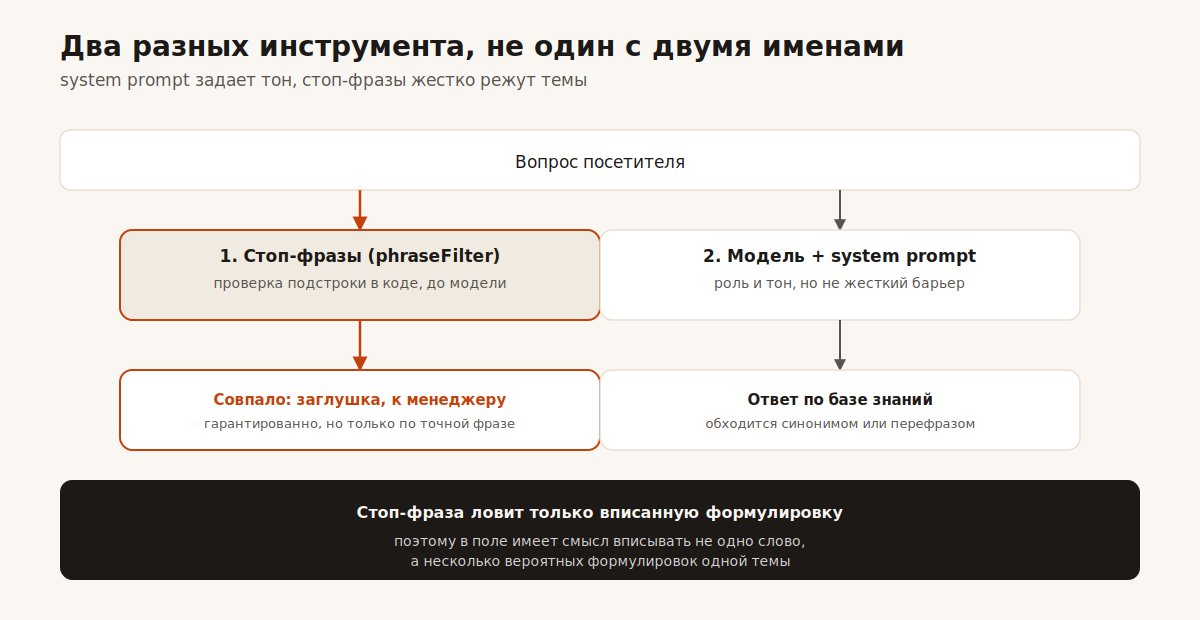
У этой надежности есть обратная сторона. Фильтр по стоп-фразам ловит точное совпадение подстроки, поэтому гарантированно перехватывает саму вписанную фразу, но пропускает синоним или обходной вопрос на ту же тему. Разработчики систем защиты от промпт-инъекций формулируют это так: фильтрация по ключевым словам остается первой линией обороны, но сама по себе легко обходится синонимами, метафорами или переформулировками, а полная защита технически невозможна, потому что модель не умеет надежно отличать инструкцию от данных (разбор на elma365.com, 2026). Практический вывод простой: в стоп-фразы стоит вписывать несколько вероятных формулировок одной темы: одно слово закроет ее лишь частично.
Мини-вывод: system prompt задает тон и роль, стоп-фразы жестко режут конкретные темы, и это две разные задачи. Сам ответ по существу бот берет из базы знаний. Откуда ее наполнять и как проверить, что она не устарела, разобрано в статье база знаний для сайта.
Где ломается: почему бот отвечает мимо или слишком обще
Три причины покрывают большинство жалоб на неточные ответы, и все три проверяются в панели за несколько минут. Первая: system prompt не тронут с момента установки. Дефолтная роль рассчитана на розничный магазин, и если сайт продает услуги или работает в B2B, ответы звучат не в тон бизнесу даже при полной базе знаний.
Вторая: стоп-фразы пустые, а чувствительные темы не ограничены. Без них бот может взяться обсуждать скидку или гарантию по общей логике модели: запрета на эту тему в настройках нет, и никто его туда не вписал.
Третья: база знаний устарела или давно не обновлялась, и проблема уже в содержимом. Если карточка товара поменялась, а документ в базе нет, бот все равно отвечает уверенно, просто по старым данным.
Типичная поломка: после смены цен или условий доставки правят сайт, но забывают обновить документ в базе знаний, и бот еще неделю называет старую стоимость, хотя ни одно поле в панели настроек при этом не менялось. Если бот отвечает не в тон или не по теме, сначала проверяют три конкретных места: system prompt, стоп-фразы и дату последнего обновления базы знаний.
Режим консультанта: ИИ, гибрид или только операторы
На вкладке «Режим консультанта» задается, кто в принципе отвечает посетителям, и это решение меняет логику работы бота сильнее, чем любое поле из предыдущих разделов. Всего три варианта: «Только ИИ», где на все вопросы отвечает бот по базе знаний, «ИИ первым, операторы на подхвате», гибридный режим, где бот отвечает сразу, но посетитель может позвать человека, и «Только операторы», где каждое обращение уходит в очередь к живым людям.
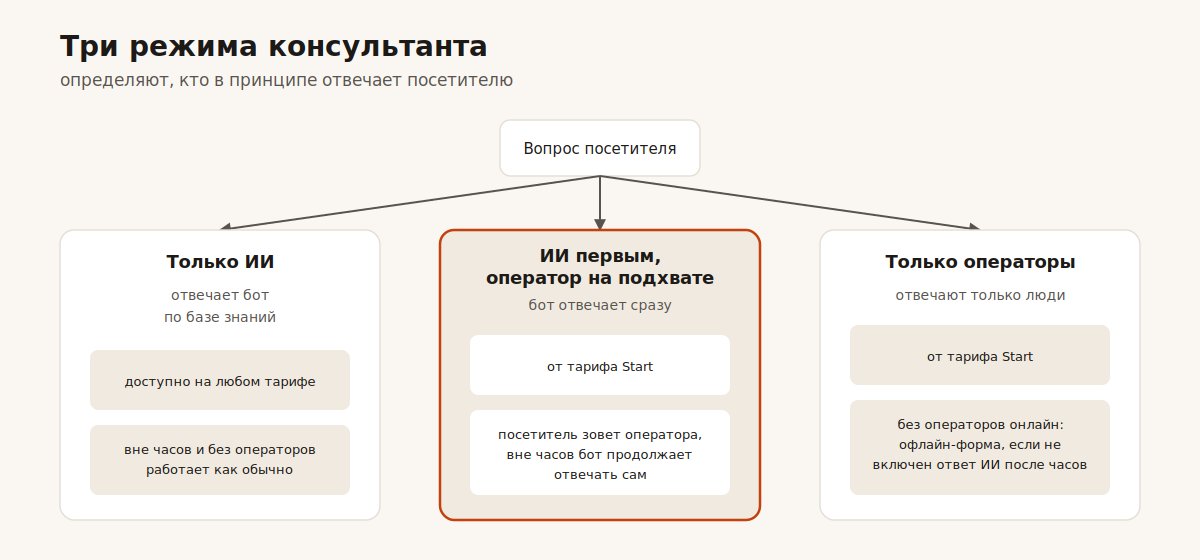
| Режим | Кто отвечает | Без операторов онлайн | Вне рабочих часов |
|---|---|---|---|
| Только ИИ | Бот по базе знаний | Работает как обычно | Работает как обычно |
| ИИ первым, оператор на подхвате | Бот сразу, оператор по запросу | Бот продолжает отвечать | Бот продолжает отвечать |
| Только операторы | Только операторы в очереди | Офлайн-форма | Отвечает ИИ, если включена опция, иначе офлайн-форма |
Гибридный режим — это один сценарий с точкой передачи. Бот отвечает на все входящие вопросы, и только если посетитель явно просит человека или срабатывают условия передачи, диалог уходит оператору, а бот не встревает в разговор заново, пока диалог не закроют или не истечет таймер автовозврата.
Режимы с операторами доступны от тарифа Start, на бесплатном тарифе доступен только режим «Только ИИ». После установки включен «Только ИИ», и режим стоит выбрать осознанно, если в команде вообще есть кто-то, кто может подхватывать сложные диалоги. Подробный разбор, когда живой оператор объективно лучше бота, в статье онлайн-консультант на сайт: живой оператор или ИИ.
Рабочие часы операторов
Расписание задается по каждому дню недели отдельно: включить или выключить день, время начала и конца, и часовой пояс из списка от Калининграда до Камчатки, плюс Минск и Алматы для операторов из соседних стран. Если расписание не включено, операторы считаются доступными круглосуточно, что для команды из двух-трех человек обычно не соответствует реальности и создает видимость доступности там, где отвечать физически некому.
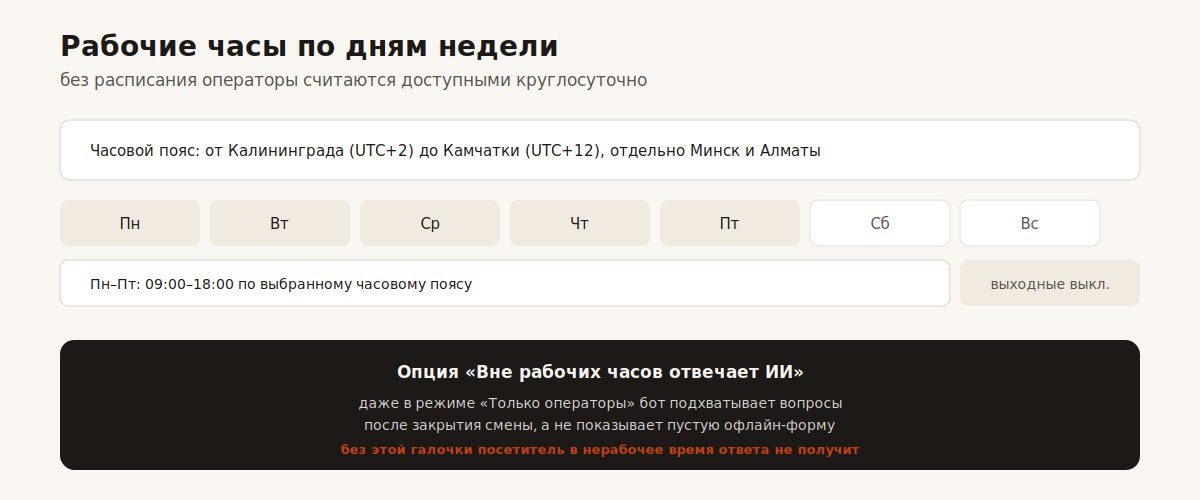
Что проверить:
- Часовой пояс выбран под фактическое расположение оператора, если оно не совпадает с головным офисом
- По дням недели выходные выключены, если по факту никто не отвечает
- Опция «вне рабочих часов отвечает ИИ» включена в режиме «Только операторы», иначе посетитель в нерабочее время видит только офлайн-форму без единого ответа
Часовой пояс это единственное поле в разделе, где ошибка не проявляется сразу. Если оператор в Красноярске, а в настройках стоит Москва, разница в четыре часа сдвигает все расписание, и часть дня оператор числится онлайн по расписанию, хотя рабочий день уже закончился. Проверяется за минуту: сравнить текущее время у оператора с тем, что показывает панель.
Передача оператору: кнопка, ключевые слова, автовозврат
Три поля определяют, когда разговор уходит от бота к человеку. Кнопка «Позвать оператора» в самом виджете, доступна посетителю в любой момент, если включена. Ключевые слова через запятую: если вопрос посетителя совпал с одним из них, диалог передается автоматически, без нажатия кнопки. Idle-return: если оператор не ответил за заданное число минут, от 1 до 1440, то есть можно ограничить и сутками, диалог возвращается к боту, чтобы посетитель не остался в тишине навсегда.
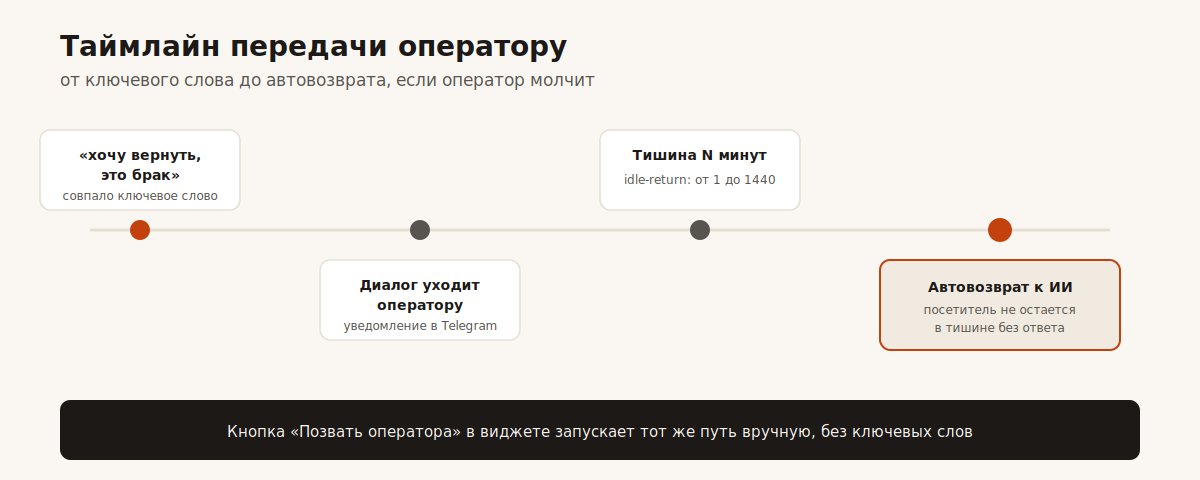
Список ключевых слов пользователь составляет сам, и вписывать стоит формулировки, которыми реально пишут. Для интернет-магазина и сервиса это обычно жалоба, возврат, брак, менеджер, человек, для B2B добавляются свои: договор, юрист, счет. Это рекомендация: готового списка в панели нет, поле пустое по умолчанию, и без заполнения диалог уйдет оператору только по нажатию кнопки.
Без ключевых слов передача работает только вручную, через кнопку, и весь смысл автоматической эскалации остается неиспользованным. Idle-return стоит настраивать с запасом под реальный график: если операторы отвечают в течение часа, таймер на 15 минут будет постоянно возвращать диалоги боту, даже когда человек уже открыл чат и печатает ответ.
Telegram-оператор: токен, chat ID, уведомления
Уведомления о новых сообщениях и ответы оператора приходят в Telegram, если функция включена, доступна от тарифа Start. Бота для интеграции создает сам владелец через @BotFather, и в панель вставляется только токен. Chat ID группового чата не обязателен: вместо общего чата каждый оператор может привязать личный аккаунт кнопкой «Привязать Telegram» в разделе «Диалоги», и тогда уведомления приходят каждому лично.
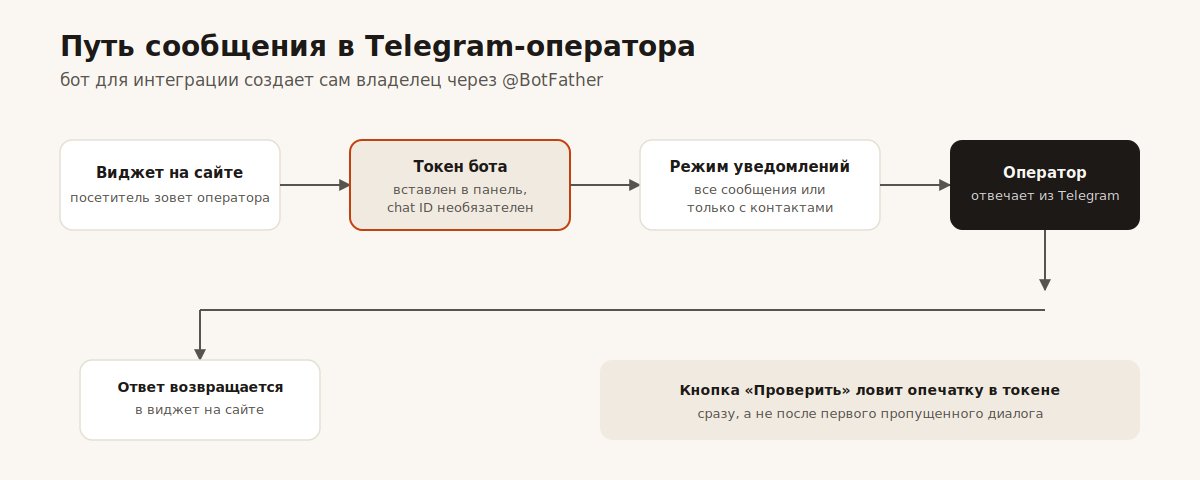
Режим уведомлений это два варианта: «Все сообщения», где в Telegram падает вообще все, и «Только с контактами», где уведомление приходит, только если посетитель оставил телефон или почту. Второй режим разумен для сайтов с большим потоком случайных вопросов, где иначе Telegram-чат превращается в ленту, которую операторы перестают читать через неделю.
После сохранения токена в панели есть кнопки «Проверить» и «Подключить webhook». Проверять стоит сразу после ввода токена, до того как сообщить команде, что канал готов: если бот в Telegram создан без прав на прием сообщений или токен вставлен с лишним пробелом, кнопка «Проверить» покажет это сразу, иначе о проблеме узнают через два дня, когда первый посетитель захочет живого оператора и не дождется ответа. Если операторский канал компании Max, разбор в статье чат-бот в Max: как сделать и связать с сайтом.
Домены и статус сайта
Короткий, но обязательный раздел на вкладке «Настройки»: список разрешенных доменов, где будет работать виджет. www.пример.ru и пример.ru считаются одним и тем же доменом, добавлять оба не нужно. Для сайтов с поддоменами работает wildcard, *.example.ru разрешает виджет сразу на всех поддоменах. Для проверки на локальной машине до переноса на боевой домен в список добавляется localhost.
Что проверить:
- Боевой домен добавлен без www, если сайт открывается и с ним, и без него: домены эквивалентны, но лишняя запись без нужды не мешает
- Тестовый поддомен убран из списка после того, как настройка перенесена на основной домен
- Статус сайта «Активен»: в статусе «Приостановлен» виджет перестает отвечать полностью, это способ временно выключить чат
Статус проверяется первым, если бот вдруг молчит на всем сайте разом. Приостановка это ручное действие: если статус «Приостановлен», кто-то в команде нажал эту кнопку, и разбираться нужно с тем, кто и зачем это сделал. Остальные причины молчания, от лимита тарифа до окна оператора, собраны в статье чат-бот не отвечает: разбор поломок по симптомам.
Частые вопросы
Что будет, если оставить system prompt пустым?
Подставится дефолтная роль ИИ-консультанта по продажам с инструкцией отвечать по базе знаний и предлагать менеджера при неуверенном ответе. Для магазина это рабочий вариант, для узкой ниши или B2B-компании лучше переписать под свой тон, разбор в разделе про system prompt выше.
Можно ли сменить Telegram-бота без потери истории диалогов?
Да, новый токен вписывается в то же поле вместо старого. История переписки хранится в панели Otvion и привязана к диалогам сайта, поэтому смена токена ее не затрагивает.
Что видит посетитель, если операторов нет онлайн и рабочие часы не настроены?
Зависит от режима: в «ИИ первым, оператор на подхвате» бот продолжает отвечать сам, в «Только операторы» без включенной опции «вне рабочих часов отвечает ИИ» посетитель попадет на офлайн-форму.
Сколько ждать, чтобы новые настройки заработали?
По тексту интерфейса кеш конфигурации сбрасывается сразу после сохранения, а виджет на сайте обновляется в течение минуты. Перезагружать страницу дольше или чистить кеш браузера для этого не нужно.
Короткий чек-лист
Прежде чем считать настройку законченной, стоит пройти по короткому списку:
- Приветствие и цвет заполнены, заголовок окна не оставлен пустым, если у сайта длинное юридическое название
- System prompt переписан под свою нишу, если сайт продает услуги, ведь дефолтная роль продавца рассчитана на товары
- Стоп-фразы заданы на чувствительные темы: скидки, гарантии, юридические обязательства, несколькими формулировками каждая
- Режим консультанта выбран осознанно, после установки по умолчанию стоит «Только ИИ»
- Рабочие часы и часовой пояс верны, опция ответа ИИ вне часов включена, если операторов не хватает на круглосуточное покрытие
- Ключевые слова передачи заданы формулировками, которыми реально пишут клиенты
- Telegram проверен кнопкой «Проверить» сразу после ввода токена, до первого пропущенного диалога
- Боевой домен добавлен, а статус сайта «Активен», тестовые поддомены убраны из списка
Если хотите проверить это на своем сайте: Otvion ставится одной строкой кода, бесплатный тариф без карты, регистрация на otvion.ru/app/register.